안녕하세요! 함께 공부하며 성장하는 기술 블로그입니다.
지난 포스팅에서 제가 왜 수많은 선택지 중 AWS Lightsail을 선택했는지 그 이유를 들려드렸는데요. 오늘은 드디어 실전입니다! 제가 직접 AWS 콘솔에 들어가서 클릭 몇 번으로 나만의 워드프레스 서버를 만들고, 인터넷상의 전용 주소인 고정 IP까지 연결한 생생한 과정을 공유해 보려고 합니다.
사실 저도 처음엔 “서버를 만든다”는 말이 굉장히 거창하고 어렵게 느껴졌는데, 실제로 해보니 라면 끓이는 것보다 조금 더 신경 쓰는 정도면 충분하더라고요. 이미 구축을 마친 제 화면을 보면서 여러분도 쉽게 따라 하실 수 있도록 정리해 드릴게요!
1. Lightsail에서 나만의 첫 서버(인스턴스) 만들기
먼저 AWS 계정에 로그인한 뒤 검색창에 Lightsail을 입력해서 대시보드로 들어갔습니다. 여기서 우리가 흔히 말하는 ‘서버’를 하나 만들어야 하는데, Lightsail에서는 이 서버를 인스턴스라고 부릅니다.
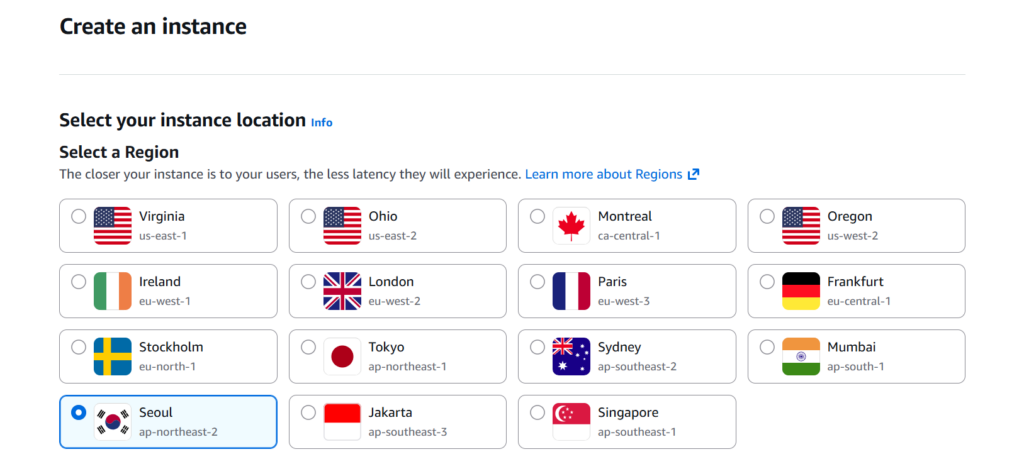
서버가 위치할 동네 정하기 (리전 선택)
가장 먼저 고민한 건 서버의 위치였습니다. 저는 한국에 있는 독자들이 제 글을 가장 많이 읽을 것이라 생각해서, 망설임 없이 서울(Seoul) 리전을 선택했습니다. 서버가 물리적으로 나와 가까운 곳에 있어야 블로그 접속 속도가 훨씬 빠르기 때문이죠.
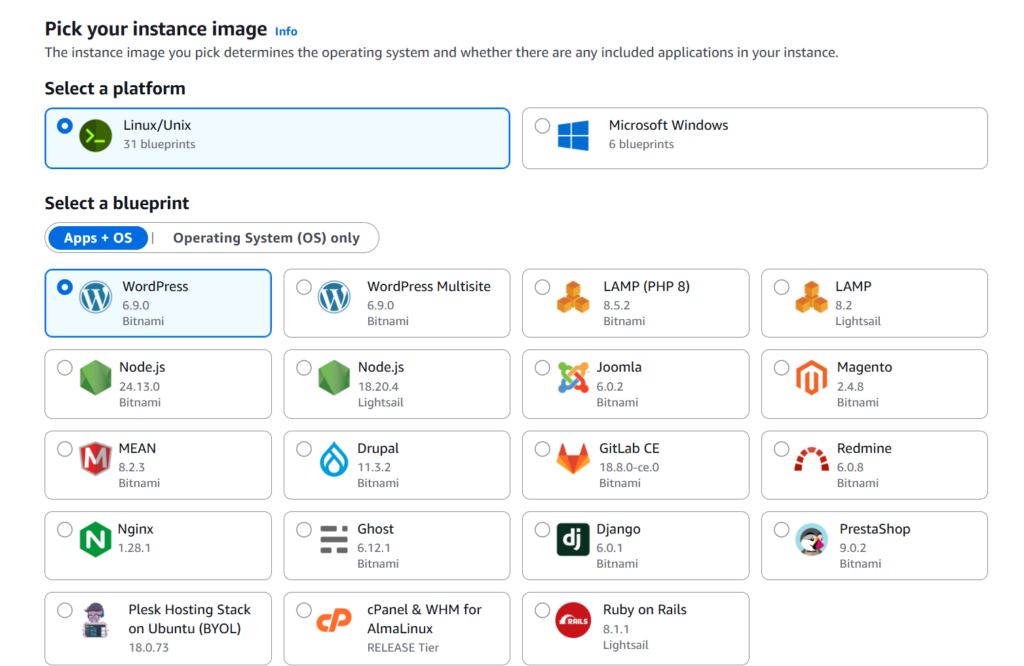
어떤 옷을 입힐까? (플랫폼 및 블루프린트 선택)
그다음은 서버에 어떤 소프트웨어를 깔지 정해야 합니다. 저는 Linux/Unix 플랫폼을 선택하고, 블루프린트(설치 템플릿)로는 고민 없이 WordPress를 골랐습니다. 이 ‘블루프린트’ 기능 덕분에 버튼 하나로 리눅스부터 워드프레스 설치까지 자동으로 끝낼 수 있었습니다.
2. 쾌적한 운영을 위한 12$ 요금제 선택
이제 우리 서버의 사양과 월 요금을 결정할 차례입니다. 저는 여기서 조금 더 투자를 하기로 결정했습니다.
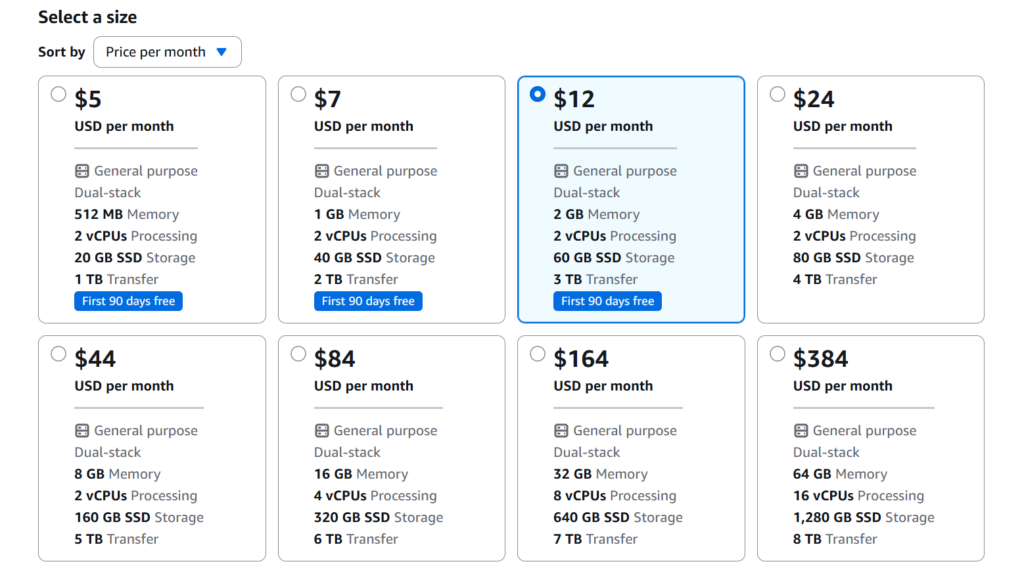
넉넉한 사양, 월 12$ 플랜을 선택한 이유
보통 가장 저렴한 플랜으로 시작하시는 분들도 많지만, 저는 블로그가 버벅거리는 것을 방지하고 나중에 고해상도 이미지나 다양한 기능을 추가할 것을 고려해 월 12$ USD 요금제를 선택했습니다.
사실 한 달에 치킨 한 번 안 먹는 셈 치면, 훨씬 쾌적한 메모리(RAM)와 성능을 확보할 수 있거든요. 특히 IT 블로그 특성상 코드 스니펫이나 복잡한 페이지 구성을 할 때 서버 사양이 넉넉하면 관리자 페이지 접속 속도부터 확실히 차이가 납니다. 나중에 방문자가 늘어나도 이 정도 사양이면 한동안은 끄떡없을 것 같아 아주 만족스러운 선택이었습니다.
[꿀팁] 놓치면 손해! 3개월 무료 지원 혜택
여기서 정말 중요한 정보가 하나 있습니다. AWS Lightsail은 신규 사용자를 위해 특정 요금제에 대해 3개월 무료 혜택을 제공하고 있습니다! 제가 선택한 12$ 요금제도 이 혜택에 포함되는데요. 덕분에 초기 3개월 동안 비용 부담 없이 마음껏 블로그를 세팅하고 테스트해 볼 수 있었습니다. 약 5만 원 정도의 비용을 아끼는 셈이니, 처음 시작하시는 분들은 이 기간을 잘 활용해 보세요!
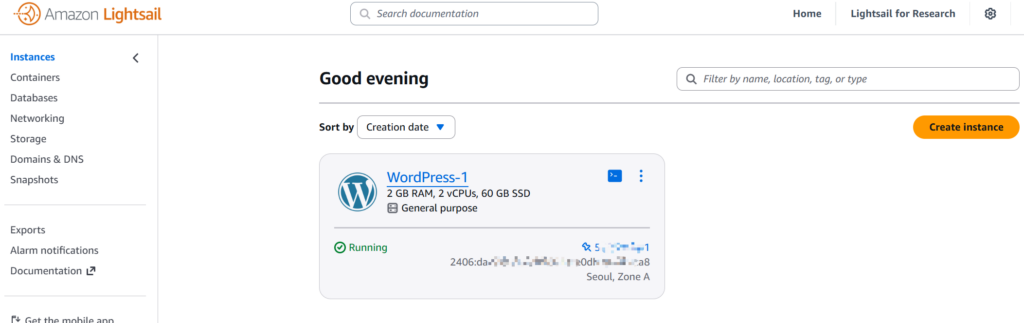
3. 우리 블로그의 영구 주소, 고정 IP(Static IP) 연결하기
서버를 만들었다고 끝이 아닙니다! 지금 상태로는 서버를 껐다 켤 때마다 대문 주소(IP 주소)가 바뀔 수 있습니다. 길을 알려줬는데 자고 일어나니 집 주소가 바뀌어 있으면 아무도 못 찾아오겠죠? 그래서 고정 IP라는 것을 꼭 연결해 줘야 합니다.
고정 IP를 왜 연결해야 할까요?
기본적으로 할당되는 IP는 ‘유동 IP’라서 언제든 바뀔 가능성이 있습니다. 나중에 도메인을 연결할 때 주소가 바뀌어버리면 블로그 접속이 안 되는 대참사가 일어납니다. 그래서 저는 Networking 탭으로 이동해 Create static IP 기능을 사용해 저만의 고정된 주소를 할당해 주었습니다.
[중요] 고정 IP, 추가 요금이 발생할까?
많은 분이 걱정하시는 부분인데요, 결론부터 말씀드리면 고정 IP는 서버에 연결되어 사용하는 동안에는 무료입니다! 우리가 내는 월 요금제에 이미 포함되어 있다고 생각하시면 됩니다. 다만, 나중에 서버를 삭제했는데 고정 IP만 남겨두거나 서버를 꺼두면 비용이 발생할 수 있으니, 서버와 늘 한 세트로 관리한다는 점만 기억하세요!
4. 드디어 마주한 워드프레스의 “Hello World!”
모든 설정을 마치고, 제가 할당받은 따끈따끈한 고정 IP 주소를 웹 브라우저 주소창에 입력해 보았습니다. 잠시 화면이 돌아가더니 워드프레스의 초기 화면이 나타났습니다.
별도의 복잡한 코딩 없이 오직 마우스 클릭 몇 번만으로 전 세계 누구나 들어올 수 있는 나만의 웹사이트가 탄생한 것입니다! 정말 감격스러운 순간이었죠. 여러분도 이 화면을 보게 된다면 그 뿌듯함을 꼭 느껴보셨으면 좋겠습니다.
마치며: 이제 예쁜 이름을 지어줄 차례입니다
지금은 숫자로 된 주소로 접속하고 있지만, 사실 이런 주소는 외우기도 힘들고 보기에도 좋지 않죠. 이제 우리가 흔히 아는 예쁜 도메인 주소를 이 숫자 주소 위에 입혀줄 차례입니다.
다음 포스팅에서는 제가 직접 구매한 도메인을 연결하고, 자물쇠 표시가 뜨는 보안 설정(SSL)까지 완료하는 과정을 상세하게 다뤄보겠습니다. 궁금한 점이 있다면 언제든 알려주세요!
감사합니다.
참고 자료
AWS Lightsail 에 대한 공식 정보는 아래 자료를 참고하시면 도움이 됩니다.
다른 글도 함께 읽어보세요