안녕하세요! 함께 공부하며 성장하는 기술 블로그입니다.
지난 2편에서는 AWS Lightsail에 서버를 만들고, 바뀌지 않는 고유 주소인 고정 IP까지 연결해 보았습니다. 하지만 아직 우리 블로그에 들어오려면 123.456.78.90 같은 복잡한 숫자를 입력해야 하죠. 게다가 주소창 옆에는 ‘주의 요함’이나 ‘안전하지 않음’이라는 무서운 경고 문구가 떠 있을 거예요.
오늘은 이 숫자 주소 대신 example.com 같은 예쁜 이름을 입혀주고, 방문자들이 안심하고 들어올 수 있도록 자물쇠 표시(HTTPS/SSL)를 다는 법을 아주 쉽게 설명해 드릴게요. 이 과정만 지나면 드디어 여러분의 블로그는 ‘진짜 웹사이트’의 모습을 갖추게 됩니다!
1. 내 도메인과 AWS 서버 연결하기
도메인(예: 가비아, 네임칩 등)을 이미 구매하셨다면, 이제 그 도메인이 우리 AWS 서버를 바라보게 길을 터줘야 합니다. 이것을 DNS 설정이라고 부릅니다.
Lightsail에서 DNS 영역 만들기
- Lightsail 대시보드 상단의 Networking(네트워킹) 탭을 클릭합니다.
- Create DNS zone(DNS 영역 생성)을 누르고, 여러분이 구매한 도메인 주소인 example.com을 입력합니다.
- 생성 버튼을 누르면 아래쪽에 4개의 네임서버 주소가 나타납니다. ns-1.awsdns… 같은 주소들인데, 이걸 꼭 복사해 두세요!
도메인 업체 사이트에서 네임서버 변경하기
이제 도메인을 구매한 사이트(가비아 등)로 가서 네임서버 설정 메뉴를 찾으세요. 기존에 적혀 있던 업체 자체 주소들을 다 지우고, 방금 AWS에서 복사한 4개의 주소를 1번부터 4번까지 순서대로 입력해 줍니다.
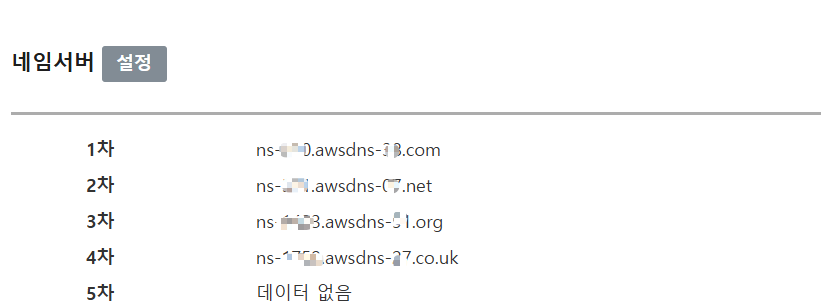
💡 주의 사항: 네임서버 설정이 전 세계 인터넷망에 퍼지는 데는 짧게는 10분, 길게는 하루 정도 걸릴 수 있습니다. “왜 바로 접속이 안 되지?”라고 걱정하지 마시고, 커피 한 잔 마시며 조금만 기다려 주세요!
2. 보안의 완성, 무료 SSL(HTTPS) 적용하기
이제 주소창 옆의 빨간 경고 문구를 없애고 안전한 HTTPS를 적용할 차례입니다. 보통 SSL 인증서는 돈을 주고 사야 하는 경우도 많지만, Lightsail 워드프레스(Bitnami 버전)를 사용한다면 bncert-tool이라는 마법 같은 도구를 사용해 무료로 5분 만에 끝낼 수 있습니다.
SSH 터미널 접속하기
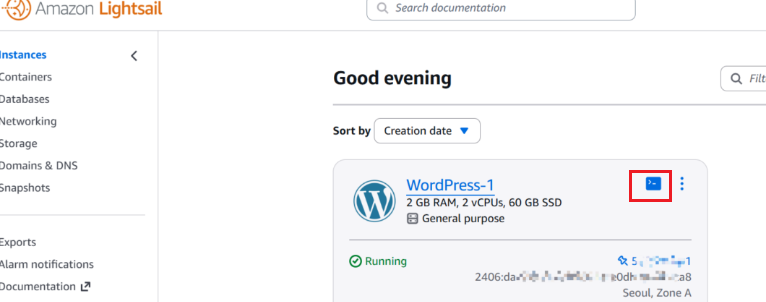
어려워 보이지만 딱 한 줄만 입력하면 됩니다. Lightsail 대시보드에서 내 서버 카드 옆의 파란색 터미널 아이콘을 클릭하세요. 검은색 창이 뜨면 아래 명령어를 입력하고 엔터를 칩니다.
sudo /opt/bitnami/bncert-tool마법의 도구 bncert-tool 따라하기
명령어를 치면 도구가 실행되면서 영어로 질문을 던집니다. 당황하지 말고 아래 순서대로 입력하세요.
- Domain list: 도메인 주소를 입력합니다. ( example.com www.example.com )
- Enable HTTP to HTTPS redirection: 보안 연결을 기본으로 쓸 거냐는 뜻입니다. 당연히 Y를 입력합니다.
- Non-www to www (또는 반대): 주소 앞에 www를 붙일지 말지 정하는 겁니다. 저는 보통 깔끔하게 안 붙이는 쪽(Non-www)으로 자동 연결되게 설정합니다.
- Agree to the changes: 마지막으로 변경 사항에 동의하냐고 물으면 다시 한번 Y를 입력하세요.
- 이메일 주소: 인증서 만료 알림을 받을 이메일을 입력하면 모든 과정이 끝납니다.
3. 설정 확인 및 최종 점검
이제 주소창에 내 도메인을 입력해 보세요. https://example.com 주소 옆에 반짝이는 자물쇠 모양이 생겼나요? 이제 여러분의 블로그는 데이터가 암호화되어 전송되는 안전한 사이트가 되었습니다! 구글 같은 검색 엔진도 보안 설정이 된 사이트를 훨씬 좋아해서 검색 결과 상단에 노출될 확률이 높아집니다.
SSL 인증서 자동 갱신
Lightsail의 이 도구가 정말 좋은 이유는 90일마다 인증서를 자동으로 갱신해 준다는 점입니다. 예전에는 일일이 날짜를 확인해서 직접 갱신해야 했지만, 이제는 한 번 설정해 두면 우리가 따로 신경 쓸 일이 전혀 없습니다. 정말 편리하죠?
마치며: 이제 글을 쓸 준비가 완벽하게 끝났습니다!
서버 구축부터 고정 IP, 도메인, 그리고 보안 설정까지… 정말 긴 여정이었습니다. 여기까지 포기하지 않고 따라오신 여러분은 이미 훌륭한 나만의 IT 인프라를 구축하신 거예요.
이제 더 이상 설정 때문에 고민할 필요가 없습니다. 기술 블로그의 본질인 양질의 지식을 기록하고 공유하는 일만 남았습니다. 저도 이 블로그를 통해 제가 공부한 내용들을 하나씩 채워나갈 예정이니, 함께 성장해 나갔으면 좋겠습니다!
참고 자료
AWS Lightsail 에 대한 공식 정보는 아래 자료를 참고하시면 도움이 됩니다.
다른 글도 함께 읽어보세요